Noticias de última hora




Noticias populares



Su guía hacia la soberanía
Blue Wallet es uno de los monederos Bitcoin más populares para aquellos que buscan sencillez y control. En esta guía paso a paso, usted aprenderá cómo utilizar Blue Wallet desde la instalación hasta el envío y recepción de bitcoin.
Disponible para iOS y Android, Blue Wallet es una cartera sin custodia de Bitcoin. Esto significa que
Admite
Cabe destacar que, hasta abril de 2023, el monedero Lightning de Blue Wallet era de custodia; tras el cierre de este servicio, solo permitía conectarse a un nodo propio o de terceros, lo que requiere un poco más de conocimiento técnico por parte del usuario.
En este artículo, sólo nos centraremos en el monedero Bitcoin simple.
Para evitar estafas, descarga Blue Wallet sólo a través de los canales oficiales:
Y compruébalo:

Evita los enlaces a anuncios, sitios desconocidos o APK externos.
Cuando abras Blue Wallet por primera vez, te darás cuenta de que no es necesario crear una cuenta con nombre de usuario o contraseña. Todo ocurre localmente en tu teléfono móvil.
Si necesita cambiar el idioma a portugués, vaya a “Ajustes” pulsando en “...” en la esquina superior derecha, “Lengua” y seleccione “Portugués (BR)”.
En este punto, puedes crear un nuevo monedero o importar uno existente. En este caso, vamos a crear uno desde cero.
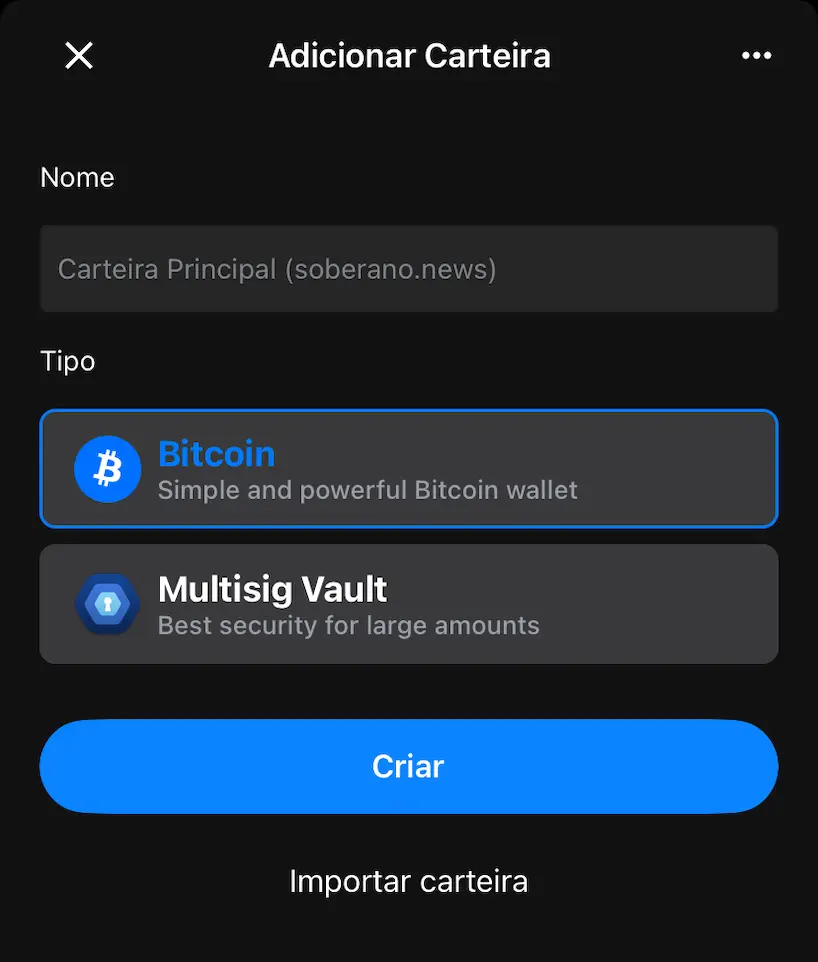
Después de crear la cartera, Blue Wallet mostrará su frase semilla (12 o 24 palabras).
Esas palabras:
Si intentas hacer una captura de pantalla, te darás cuenta de que la imagen sale completamente blanca. No se trata de un error, sino de una función de seguridad del monedero.
No debes hacer una foto de la semilla, ni guardarla en la nube. Lo más seguro es guardar esta copia de seguridad en un lugar físico, seguro y sin conexión, garantizando que puedas recuperar el monedero si pierdes o te roban el móvil.
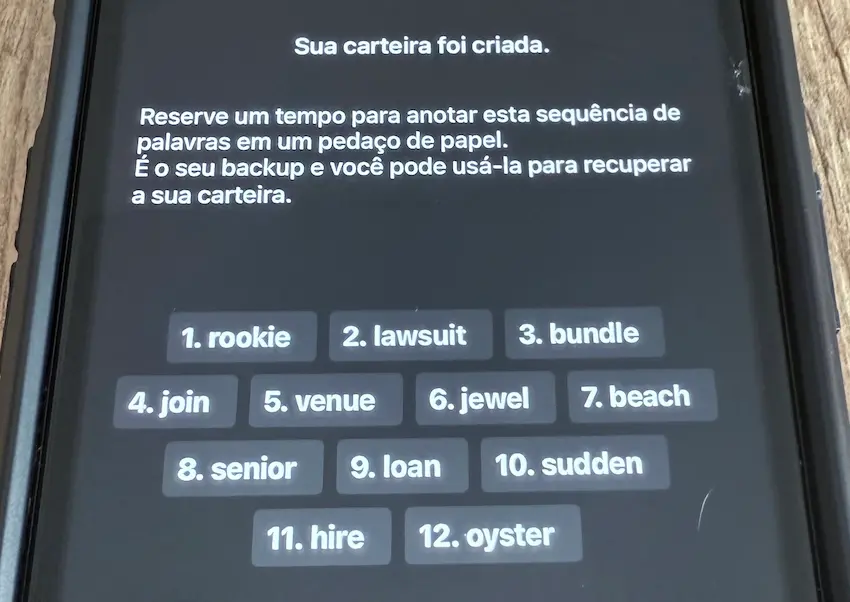
Acuérdate: la copia de seguridad sirve para recuperar tu monedero en otra ubicación, de modo que si alguien malintencionado tiene acceso a tu semilla, robará tus bitcoins.
Cuando haya acumulado una cantidad importante, podrías considerar grabar tu semilla en una placa de metal, Esto hace que la copia de seguridad sea resistente al agua y al fuego, entre otras cosas.
En la pantalla principal del monedero verás:
Para cambiar la denominación de su saldo, basta con hacer clic en “BTC” y verás tu saldo en sats (abreviatura de “satoshis”). Piense en los sats como el céntimo del real, pero por cada BTC hay 100 millones de sats. En otras palabras, puedes visualizar 0,001 BTC como 100.000 sats.
Haciendo clic en el mismo lugar, pero esta vez en “saturación”, cambiará la configuración a BRL (reales brasileños). Si desea ver su saldo en dólares u otros fiat, Puedes cambiarlo en Configuración.
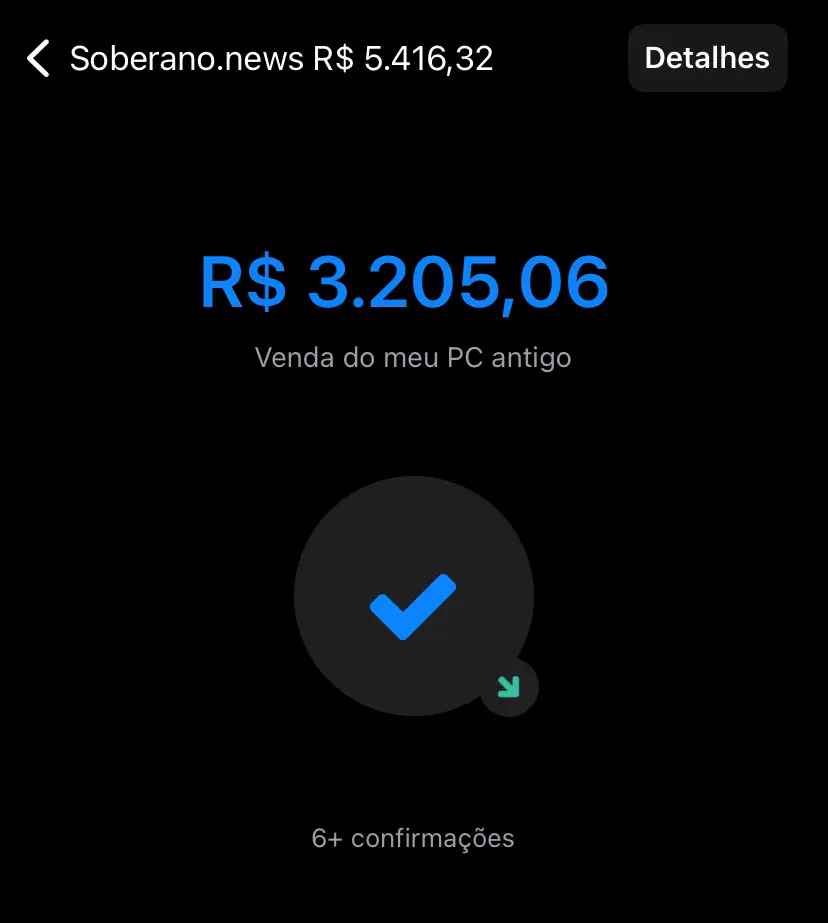
Tus recibos también estarán denominados de la forma que elijas (BTC, sats, reales o dólares). También puedes anotar cada transacción.
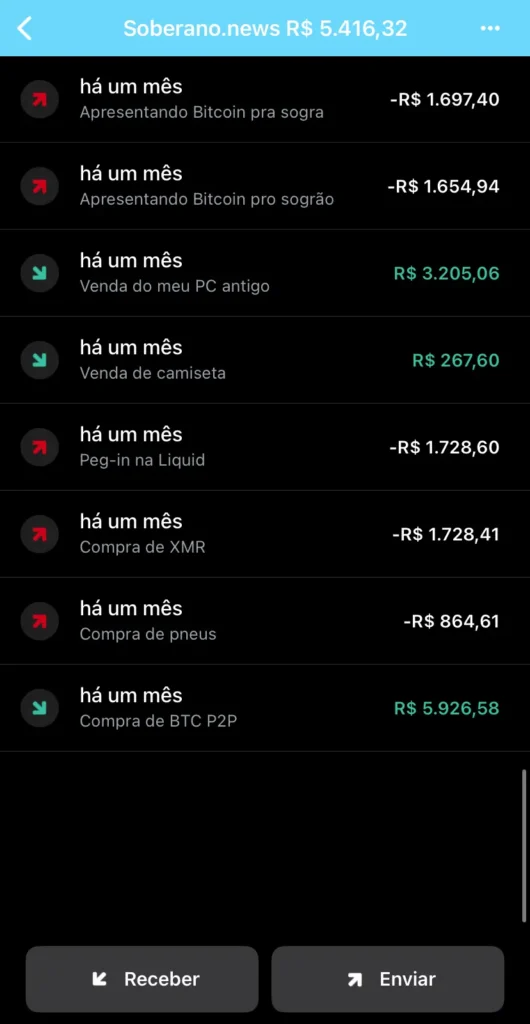
Estos las notas son totalmente privadas y sólo sirven para organización personal. Cuando recuperes tu monedero en otro dispositivo, notarás que el historial de transacciones será visible, pero los billetes se perderán.
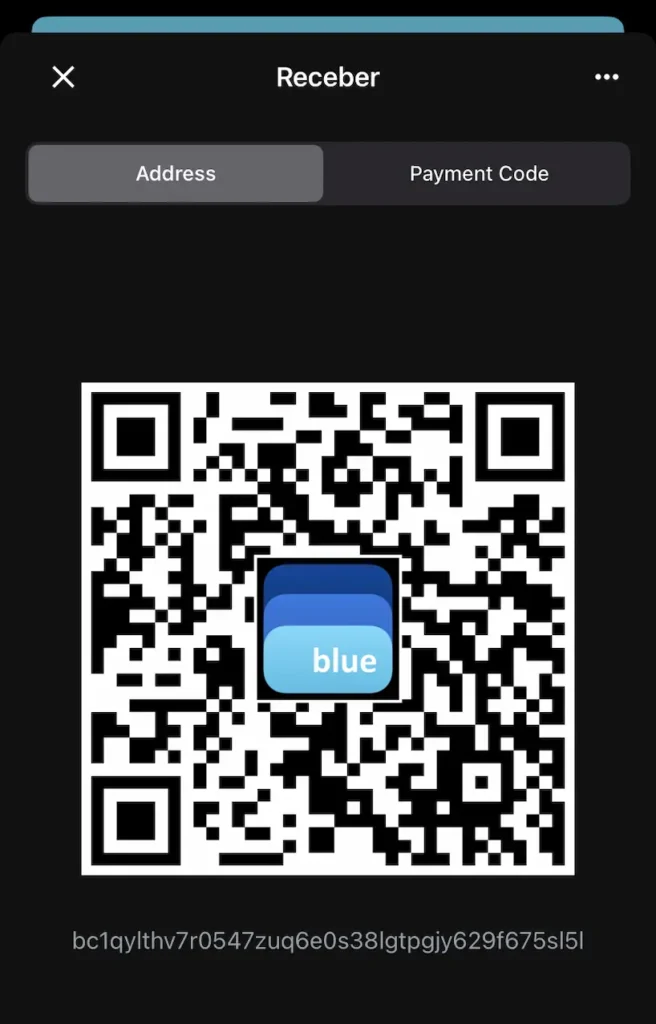
Esta dirección puede compartirse con quien vaya a pagarle. Puedes copiar la dirección haciendo clic en el código que empieza por “bc1...” o copiar la imagen del código QR manteniéndola pulsada durante 2 segundos.
Para fijar el importe en sats o reales, utilice las flechas situadas a la derecha del importe. Si desea enviar su saldo en su totalidad, puede hacer clic en su saldo y confirmar.
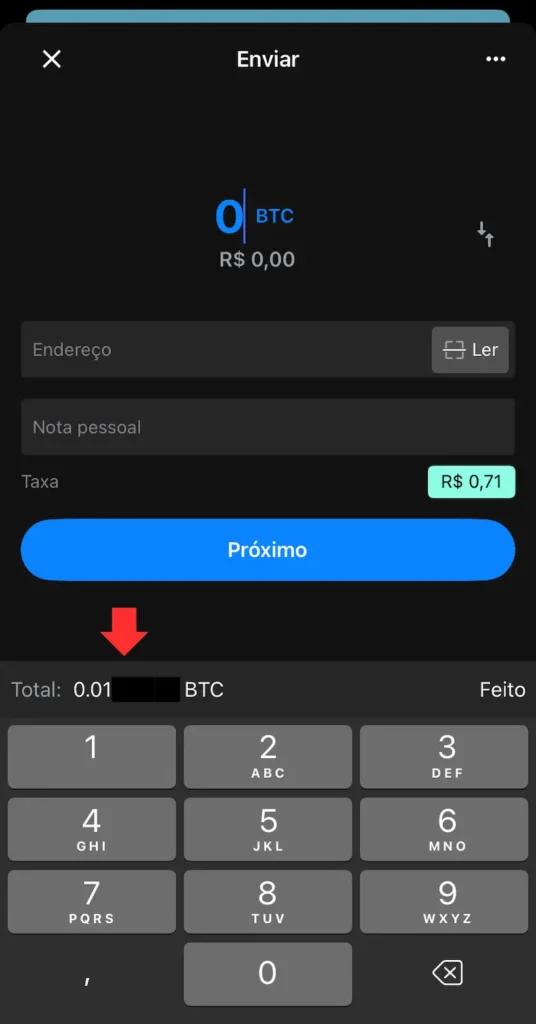
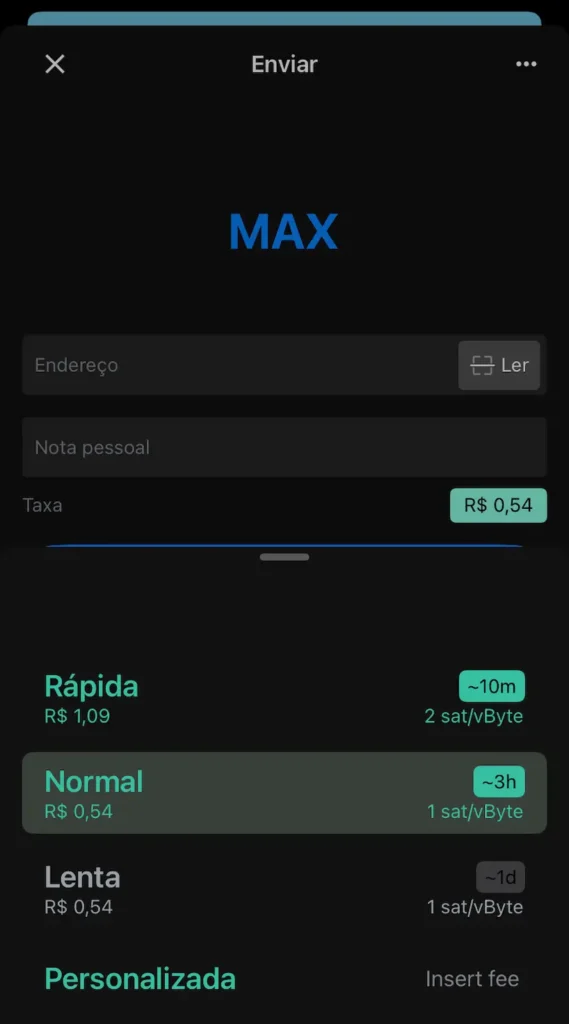
Para ajustar la tarifa de envío, haga clic en el valor de la tarifa y seleccione la opción “Rápido”, “Normal” o “Lento”, en función del tiempo que esté dispuesto a esperar a que se confirme la transacción.
Las tarifas de red no se pagan a Blue Wallet, sino al minero de Bitcoin que confirma su transacción. Cuanto más esté dispuesto a pagar, más rápido se incluirá su transacción en el siguiente bloque de la red.
Consejo: puede ver un explorador de bloques con el Mempool.space para ayudarle a elegir la tarifa, basándose en la congestión de la red Bitcoin.
En el menú de ajustes, puedes:
Estas y otras opciones pueden aumentar su seguridad y privacidad al utilizar su monedero.
Blue Wallet es una pasarela sencilla y eficaz para cualquiera que desee utilizar bitcoin de forma soberana y consciente. Siguiendo esta guía paso a paso, podrás reducir riesgos, evitar errores comunes y dar un paso importante hacia el control de tu propio dinero.
 Português do Brasil Português do Brasil
  English
 Español